Ce guide concerne les factures livrées dans Payreq Mailbox. Les options de paiement et de rappel dépendent du service proposé par l'organisation émettrice. Les étapes ci-dessous s'appliquent lorsque ces options sont disponibles dans votre compte.
Si vous avez payé une facture en dehors de Payreq, elle peut quand même apparaître comme Paiement dû dans votre Payreq Mailbox. L'état de paiement ne se met à jour automatiquement que lorsque vous payez au moyen de Payer maintenant ou d'un paiement automatique.
Pour les factures livrées dans votre Mailbox, vous pouvez utiliser Marquer comme payée pour mettre à jour l'état vous-même. Cela arrête aussi le rappel de paiement de trois jours de Payreq pour cette facture et empêche le traitement d'un paiement automatique pour celle-ci.
TABLE DES MATIÈRES
- Ce que l'état de paiement indique
- Marquer une facture comme payée
- Rappels de paiement après avoir payé
- Si vous avez un paiement automatique
- Vérifier si un paiement a été reçu
Ce que l'état de paiement indique
Lorsque vous payez par l'intermédiaire de Payreq, le résultat est enregistré dans Payreq. Si vous payez d'une autre façon, par exemple par virement bancaire ou sur le site de l'organisation émettrice, ce paiement n'est pas enregistré ici, et la facture peut donc continuer d'afficher qu'elle est due. Vous pouvez mettre à jour son état au moyen de Marquer comme payée, ou par une mise à jour de l'état de paiement organisée avec l'organisation émettrice.
Marquer une facture comme payée change le dossier dans Payreq. Cela n'effectue pas de paiement et n'avise pas l'organisation que vous avez payé. Un paiement que vous avez déjà effectué est porté à votre compte, que vous marquiez la facture comme payée ou non.
L'état de téléchargement de la facture est distinct. En attente de téléchargement, par exemple, concerne le téléchargement du document, et non le fait de l'avoir payé.
Marquer une facture comme payée
Utilisez cette option lorsque vous avez payé la facture en dehors de Payreq et que vous souhaitez que votre Mailbox l'indique.
Les captures d'écran ci-dessous présentent l'interface en anglais. Les libellés anglais sont indiqués entre parenthèses pour vous aider à repérer les commandes.
- Connectez-vous à go.payreq.com.
- Ouvrez la Boîte de réception (Inbox).
- Trouvez la facture et ouvrez ses détails.
- À côté de État du paiement (Payment Status), sélectionnez Marquer comme payée (Mark as paid).
- Dans la fenêtre de confirmation, sélectionnez Marquer la facture comme payée (Mark bill as paid).
- Vérifiez que État du paiement (Payment Status) affiche maintenant Payé (Paid).
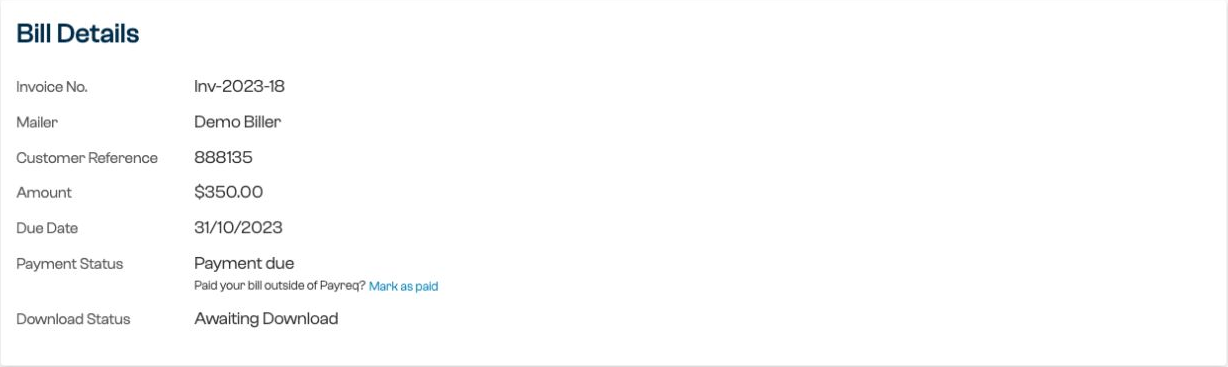
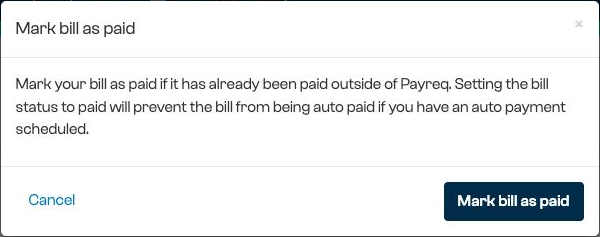
Avant de la marquer comme payée, vérifiez que vous avez sélectionné la bonne facture. Si vous n'avez payé qu'une partie du montant, ou si vous ne savez pas comment un versement se rapporte à la facture indiquée dans Payreq, vérifiez d'abord avec l'organisation émettrice.
Si vous ne voyez pas l'option, ou si l'état ne se met pas à jour, communiquez avec le soutien Payreq et nous allons vérifier.
Rappels de paiement après avoir payé
Le rappel de paiement de facture de Payreq est un courriel envoyé trois jours avant la date d'échéance d'une facture admissible, lorsque votre préférence de rappel est activée. Si vous avez payé en dehors de Payreq et que la facture indique toujours qu'elle est due, vous pourriez tout de même recevoir ce rappel.
Marquer la facture comme payée arrête le rappel pour cette facture. Si vous préférez ne recevoir aucun rappel de paiement de facture de Payreq, vous pouvez désactiver la préférence Rappel de paiement de facture dans votre profil. Gérer les notifications de compte explique les étapes. Cette préférence est offerte aux destinataires ayant un abonnement à une organisation qui prend en charge les paiements par l'intermédiaire de Payreq.
Une organisation peut aussi émettre son propre avis de rappel ou avis de retard de paiement et le livrer par l'intermédiaire de Payreq. Modifier votre préférence de rappel Payreq n'empêche pas l'organisation d'émettre ces documents. Si un avis ne tient pas compte d'un paiement que vous avez effectué, veuillez le signaler à l'organisation.
Les courriels au sujet des nouveaux documents livrés et les avertissements concernant les paiements automatiques sont distincts du rappel de paiement de trois jours.
Si vous avez un paiement automatique
Marquer une facture comme payée empêche le traitement d'un paiement automatique pour cette facture. Désactiver la préférence Rappel de paiement de facture arrête seulement le rappel, pas le paiement.
Vous pouvez consulter les paiements prévus et passés sous Paiements. Pour ignorer un paiement prévu sans marquer la facture comme payée, suivez les étapes de Consulter et gérer vos paiements.
Pour modifier ou arrêter votre instruction de paiement automatique en cours pour les factures à venir, consultez Mettre à jour un paiement automatique.
Vérifier si un paiement a été reçu
Paiements affiche l'activité de paiement enregistrée par Payreq. Un paiement effectué ailleurs n'y apparaîtra pas comme une transaction Payreq. Marquer une facture comme payée met à jour son état, mais ne constitue pas un reçu de paiement.
Si vous avez payé par l'intermédiaire de Payreq et que la facture indique toujours qu'elle est due, vérifiez les détails du paiement sous Paiements. Si ces détails ne correspondent pas à l'état de la facture, communiquez avec le soutien Payreq et nous allons vérifier.
Pour obtenir la confirmation du montant toujours dû, savoir comment un paiement a été appliqué, ou vérifier si vous avez payé deux fois, communiquez avec l'organisation qui a émis la facture. Elle peut vérifier votre compte et vous informer de tout remboursement éventuel.
Cet article a-t-il été utile ?
C'est super !
Merci pour votre commentaire
Désolé ! Nous n'avons pas pu vous être utile
Merci pour votre commentaire
Commentaires envoyés
Nous apprécions vos efforts et nous allons corriger l'article