Passez en revue un paiement automatique après un changement de carte, de montant de facture ou de préférence de calendrier de paiement.
- Connectez-vous à go.payreq.com.
- Ouvrez le menu utilisateur et sélectionnez Gérer les paiements automatiques.
- Sélectionnez le paiement automatique que vous souhaitez modifier.
- Passez en revue l'organisation, le compte et les paramètres actuels.
- Sélectionnez Modifier.
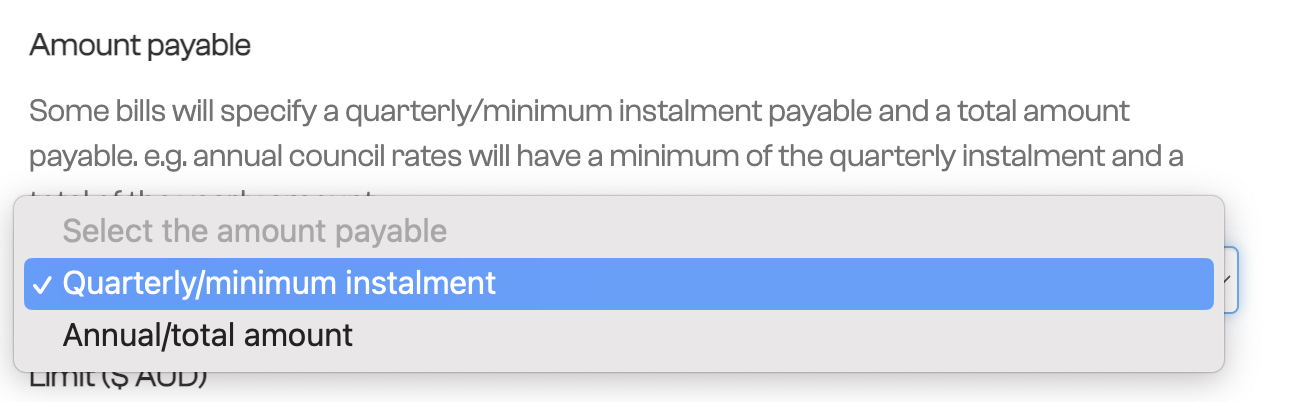
- Modifiez la carte offerte, le Montant à payer, la Limite ou le paramètre Jour de paiement.
- Sélectionnez Enregistrer et vérifiez le résumé mis à jour.
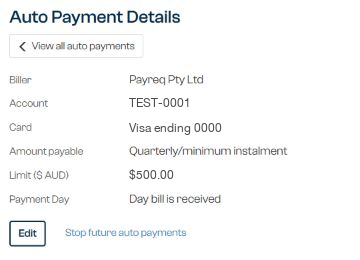

Après l'enregistrement, ouvrez Paiements et vérifiez tout paiement déjà prévu. Confirmez qu'il indique le résultat voulu. S'il affiche encore les anciens renseignements, occupez-vous séparément de ce paiement prévu avant sa date de paiement.
Pour ignorer un seul paiement prévu, ouvrez-le à partir de Paiements, sélectionnez Ignorer le paiement et confirmez l'action. L'instruction de paiement automatique en cours demeure ainsi en place pour les prochaines factures admissibles.
Pour arrêter les futurs paiements automatiques, ouvrez l'instruction sous Gérer les paiements automatiques et sélectionnez Arrêter les futurs paiements automatiques. L'arrêt de l'instruction n'annule pas un montant déjà dû à l'organisation émettrice.
Cet article a-t-il été utile ?
C'est super !
Merci pour votre commentaire
Désolé ! Nous n'avons pas pu vous être utile
Merci pour votre commentaire
Commentaires envoyés
Nous apprécions vos efforts et nous allons corriger l'article