Dans Payreq, l’authentification multifacteur s’appelle Vérification en 2 étapes. Lorsque vous vous connectez, cette fonction ajoute une vérification en plus de votre mot de passe. Une fois la session ouverte, vous pouvez l’activer ou changer de méthode de vérification.
Configurer ou modifier la vérification en 2 étapes
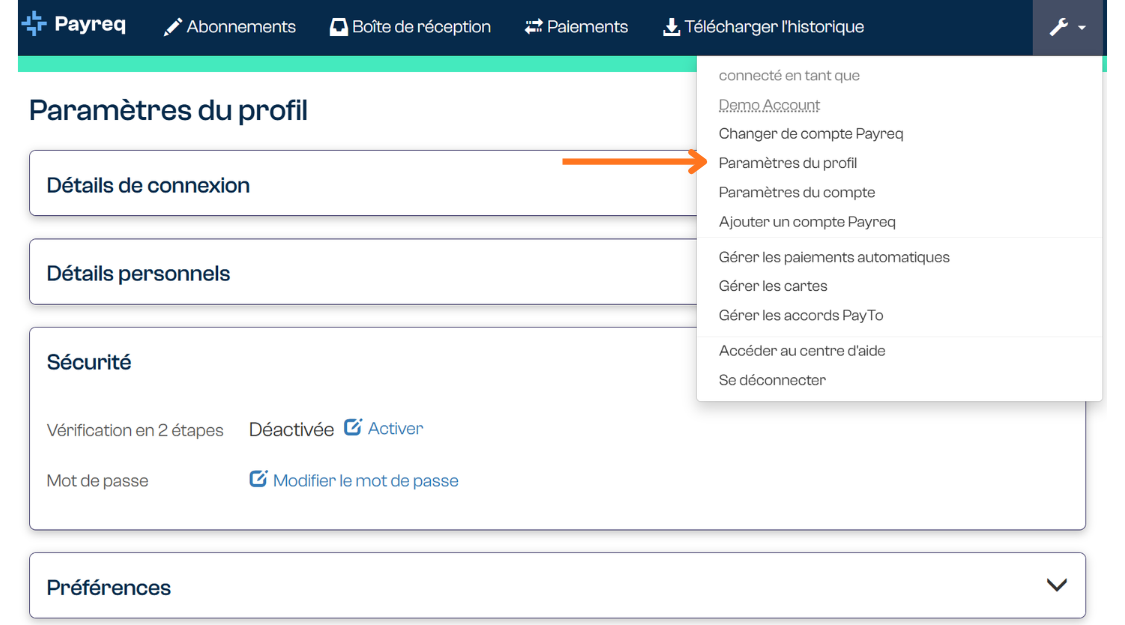
- Ouvrez les Paramètres du profil, puis la section Sécurité.
- Repérez Vérification en 2 étapes. Sélectionnez Activer pour la configurer ou choisissez l’option de mise à jour pour modifier le réglage actuel.
- Choisissez l’une des méthodes de vérification affichées dans Payreq et suivez les étapes ci-dessous.
- Retournez dans les Paramètres du profil et vérifiez que la méthode choisie s’affiche sous Vérification en 2 étapes.
Code de vérification par courriel. Si cette option est offerte, sélectionnez Code de vérification par courriel, puis Enregistrer. Si Payreq vous demande un code à la connexion, suivez les instructions dans le courriel.
Application d’authentification. Sélectionnez Application d'authentification, puis Suivant. Balayez le code QR avec votre application d’authentification ou entrez la clé de configuration dans l’application. Entrez le code actuel dans Premier Code, attendez que l’application génère le prochain code, puis entrez-le dans Deuxième code. Sélectionnez Enregistrer.
Si vous avez du mal à vous connecter
- Le code de l’application d’authentification ne fonctionne pas. Utilisez le code de l’application liée à votre identifiant Payreq. Vérifiez que la date et l’heure de votre appareil se règlent automatiquement. Si le code est sur le point d’expirer, attendez le suivant.
- Vous attendez un code par courriel. L’écran de connexion peut vous demander de vérifier votre appareil. Vérifiez votre dossier de courrier indésirable et respectez le délai indiqué dans le courriel. Si l’option de renvoi du courriel de vérification est offerte, vous pouvez l’utiliser pour demander un autre code.
- Vous n’avez plus accès à votre méthode de vérification ou Payreq indique que votre accès est verrouillé. Communiquez avec le soutien Payreq avant de réessayer. Gardez votre mot de passe, vos codes de vérification et la clé de configuration de votre application d’authentification confidentiels. Communiquer avec le soutien Payreq
Cet article a-t-il été utile ?
C'est super !
Merci pour votre commentaire
Désolé ! Nous n'avons pas pu vous être utile
Merci pour votre commentaire
Commentaires envoyés
Nous apprécions vos efforts et nous allons corriger l'article