Vous pouvez télécharger une facture ou un document à partir de son aperçu. Vous pouvez aussi préparer un téléchargement comprenant les documents affichés dans les résultats de recherche de votre Boîte de réception.
Trouver les documents dont vous avez besoin
- Allez à go.payreq.com et connectez-vous.
- Ouvrez la Boîte de réception.
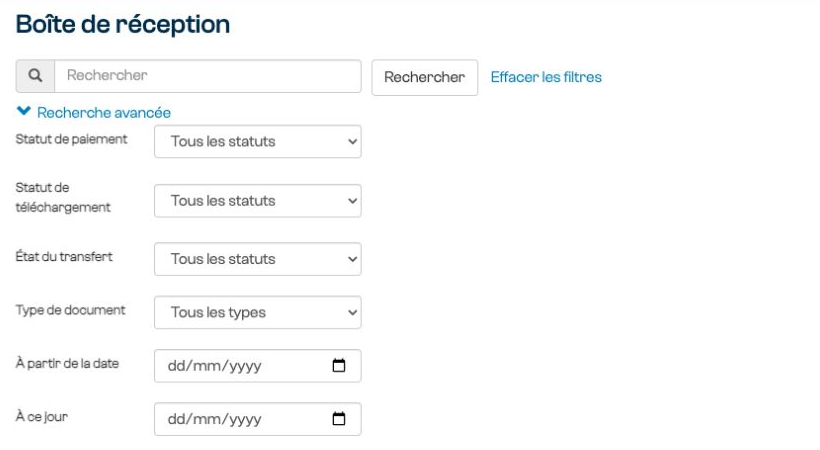
- Utilisez Rechercher ou Recherche avancée pour trouver les documents voulus. Si vous préparez un téléchargement comprenant plusieurs documents, assurez-vous que les résultats contiennent uniquement les documents dont vous avez besoin.
Télécharger un document
- Ouvrez la facture ou le document.
- Dans le panneau d’aperçu, sélectionnez Télécharger.
- Enregistrez le PDF sur votre appareil lorsque le système vous le demande.
Télécharger plusieurs documents
- Appliquez des filtres de recherche afin que les résultats contiennent les documents que vous souhaitez télécharger.
- Sélectionnez Télécharger… au-dessus des résultats.
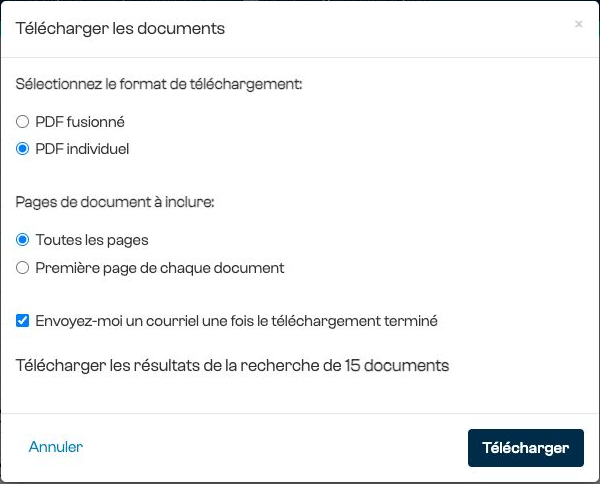
- Choisissez un format :
- PDF fusionné combine les documents sélectionnés dans un seul PDF.
- PDF individuel conserve les documents séparément. Payreq peut les préparer dans un fichier ZIP.
- Une boîte aux lettres Payreq Group peut aussi proposer CSV et PDF regroupés de 10 Mo. Consultez Télécharger des documents en lot pour connaître cette procédure.
- Choisissez Toutes les pages ou Première page de chaque document.
- Indiquez si Payreq doit vous envoyer un courriel lorsque le téléchargement est terminé.
- Sélectionnez Télécharger pour lancer la préparation du fichier.
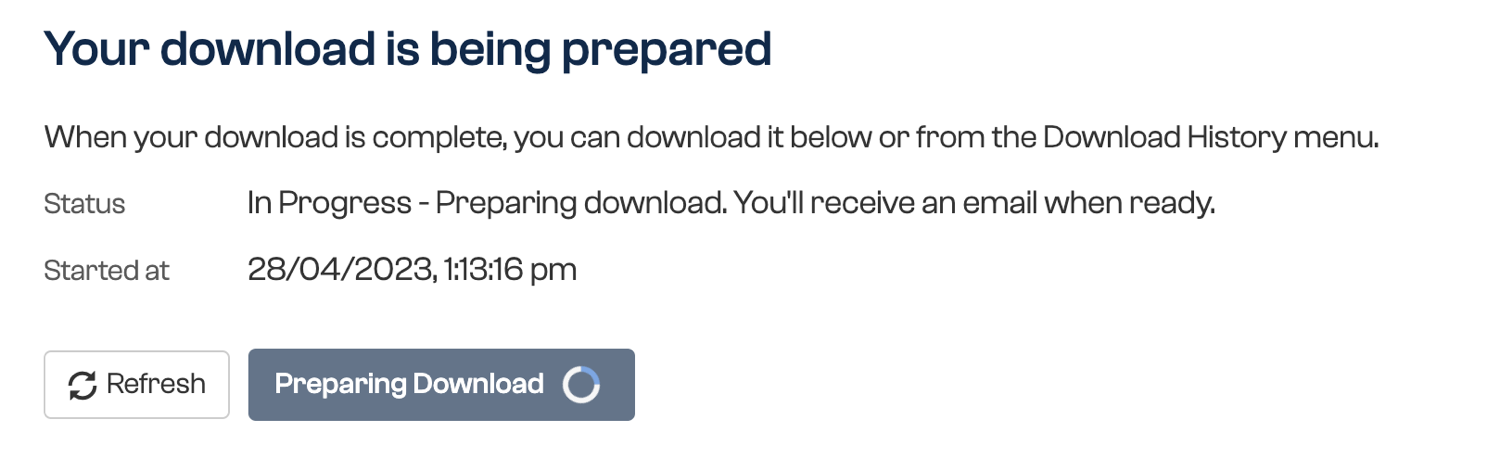
Payreq affiche la progression du téléchargement. Sélectionnez Actualiser pour vérifier l’état actuel.
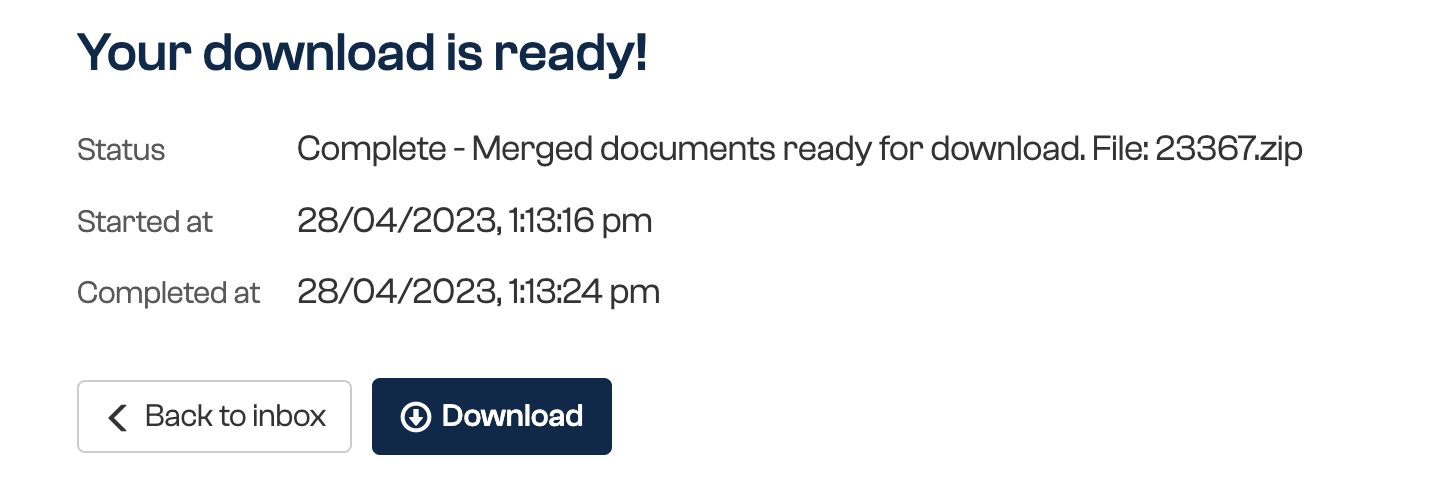
Lorsque le fichier est prêt, sélectionnez Télécharger. Vous pouvez aussi récupérer un fichier terminé dans l’Historique des téléchargements.
Si le fichier ne peut pas être préparé ou téléchargé, consultez Résoudre les problèmes de téléchargement de documents.
Cet article a-t-il été utile ?
C'est super !
Merci pour votre commentaire
Désolé ! Nous n'avons pas pu vous être utile
Merci pour votre commentaire
Commentaires envoyés
Nous apprécions vos efforts et nous allons corriger l'article