Payreq Group peut préparer plusieurs documents en un seul téléchargement, afin que vous n'ayez pas à les ouvrir un à la fois.
Trouver les documents qui viennent d'arriver
Le tableau de bord peut afficher un panneau Nouvelles factures reçues de ou Nouvelles lettres reçues de pour une organisation émettrice. Sélectionnez son bouton Télécharger pour travailler avec ces nouveaux documents.
- Connectez-vous et sélectionnez le bon compte Payreq Group.
- Ouvrez la Boîte de réception et développez Recherche avancée si vous devez voir les nouveaux documents de toutes les organisations.
- Réglez État du téléchargement sur En attente de téléchargement.
- Restreignez davantage les résultats par date, type de document ou le champ de recherche général au besoin.
Le courriel de notification vous indique que des documents sont en attente, mais le tableau de bord et la Boîte de réception indiquent lesquels.
Les télécharger
- Une fois les résultats filtrés selon les documents voulus, sélectionnez Télécharger sous....
- Choisissez CSV, PDF fusionné, PDF individuel ou PDF groupés de 10 Mo.
- Choisissez Toutes les pages ou Première page de chaque document, et si Payreq doit vous envoyer un courriel lorsque le téléchargement est terminé.
- Sélectionnez Télécharger.
- Attendez que Payreq prépare le fichier, et actualisez la page de progression si demandé.
- Lorsque le bouton de téléchargement devient actif, sélectionnez-le et enregistrez le fichier.
Les formats offerts peuvent comprendre un CSV des données du document, un PDF fusionné, un fichier ZIP contenant des PDF individuels, ou des PDF groupés à une taille adaptée à l'envoi par courriel. Choisissez le format accepté par votre logiciel de gestion immobilière ou de comptabilité.
Faire en sorte que les documents vous soient envoyés automatiquement
Définissez une préférence de téléchargement en lot pour indiquer à Payreq comment regrouper les documents récemment arrivés. Payreq vous envoie un courriel lorsque le téléchargement préparé est prêt. Le formulaire actuel ne comporte aucun paramètre de fréquence.
- Ouvrez le menu en forme de clé, puis Paramètres du compte.
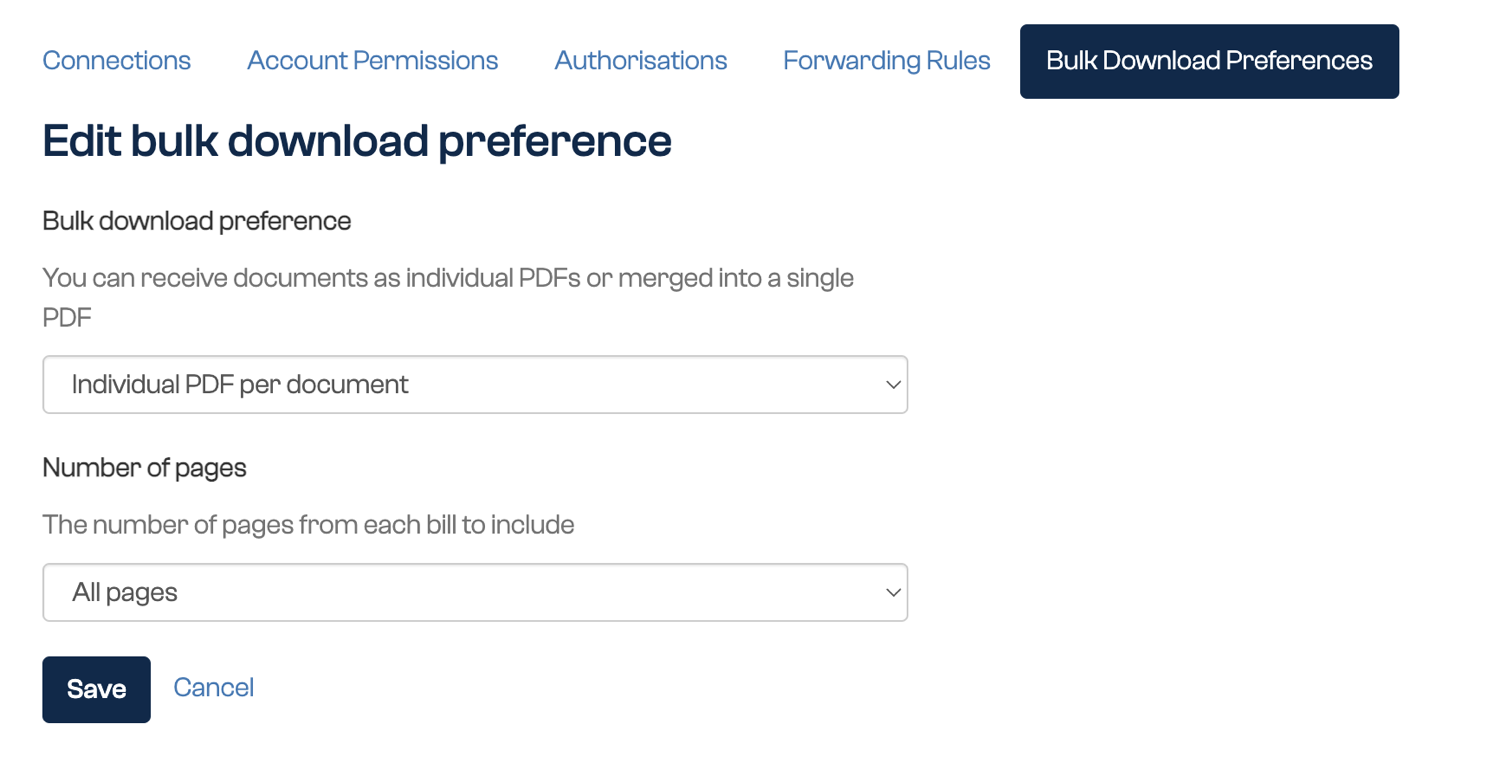
- Ouvrez l'onglet Préférences de téléchargement en lot.
- Sélectionnez Modifier, ou Commencer si aucune préférence n'a été définie.
- Choisissez PDF individuel par document, l'option PDF fusionné ou l'option qui désactive la fonction.
- Choisissez Toutes les pages ou Première page seulement.
- Sélectionnez Enregistrer.
Cela vaut la peine d'être configuré si vous recevez des documents régulièrement. Cela élimine l'étape la plus souvent oubliée : quelqu'un doit se rappeler de se connecter, et sur un cycle de facturation trimestriel, il est facile de l'oublier jusqu'à ce que les avis soient en retard.
Il s'agit d'un paramètre permanent, différent de la case M'envoyer un courriel lorsque le téléchargement est terminé, qui s'applique uniquement au téléchargement unique en cours de préparation.
Récupérer un téléchargement plus tard
Vous n'avez pas à attendre sur la page pendant qu'un téléchargement est préparé. Un téléchargement préparé peut aussi être récupéré à partir de l'onglet Historique des téléchargements, et Payreq vous envoie un courriel lorsqu'il est prêt.
Si vous avez téléchargé un fichier ZIP
Extrayez le fichier ZIP avant d'ouvrir les PDF qu'il contient. Dans l'Explorateur de fichiers Windows, faites un clic droit sur le fichier ZIP et sélectionnez Extraire tout. L'extraction préalable évite aussi les erreurs causées par des chemins de fichiers trop longs.
Vérifiez les fichiers extraits et les totaux avant de les importer ou de les traiter.
Guides connexes
Cet article a-t-il été utile ?
C'est super !
Merci pour votre commentaire
Désolé ! Nous n'avons pas pu vous être utile
Merci pour votre commentaire
Commentaires envoyés
Nous apprécions vos efforts et nous allons corriger l'article