Payreq peut transférer les factures prises en charge des organisations participantes vers une organisation Xero connectée.
Connecter Xero et s'abonner
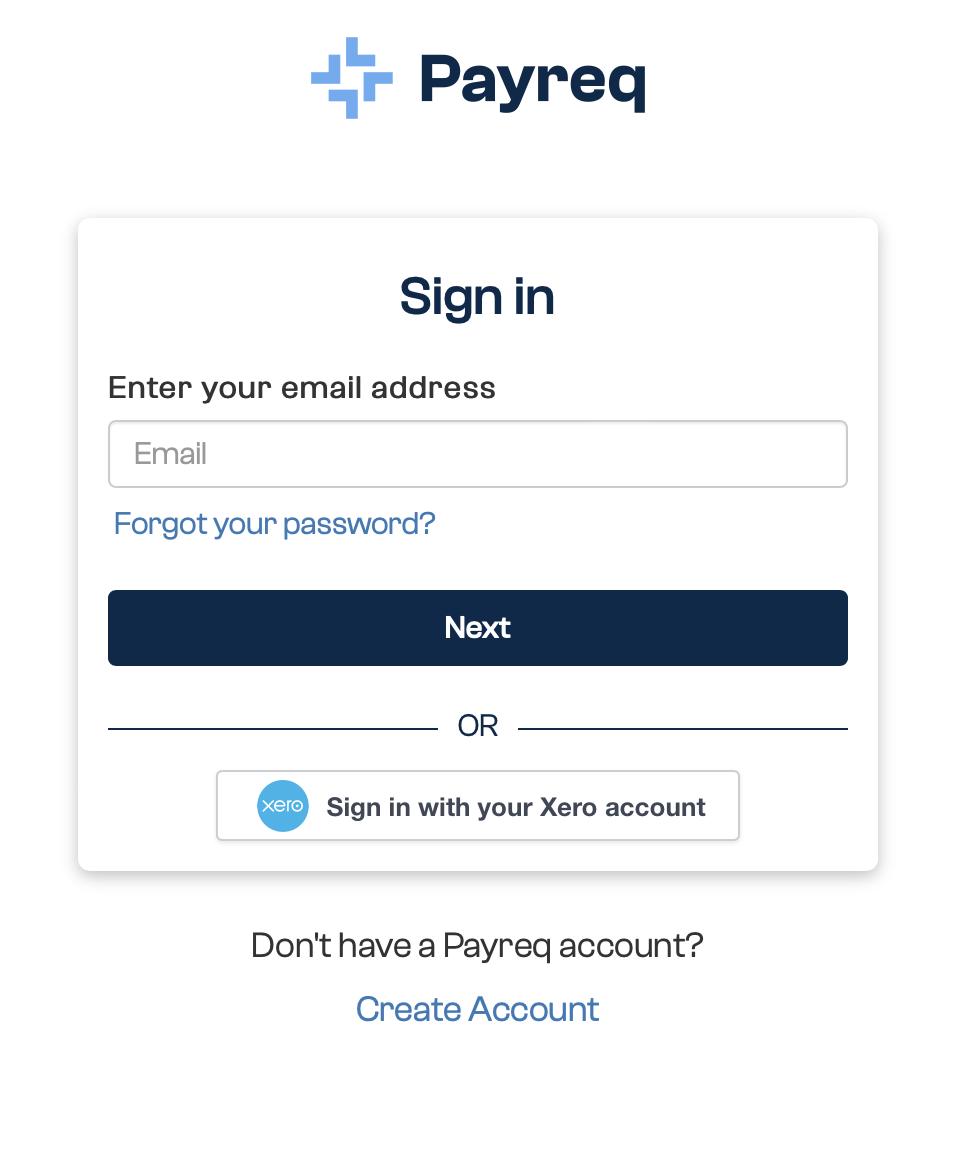
- Connectez-vous à Payreq. Vous pouvez sélectionner Se connecter avec votre compte Xero, ou vous connecter à un compte Payreq existant. Se connecter avec Xero crée un compte Payreq si vous n'en avez pas déjà un.
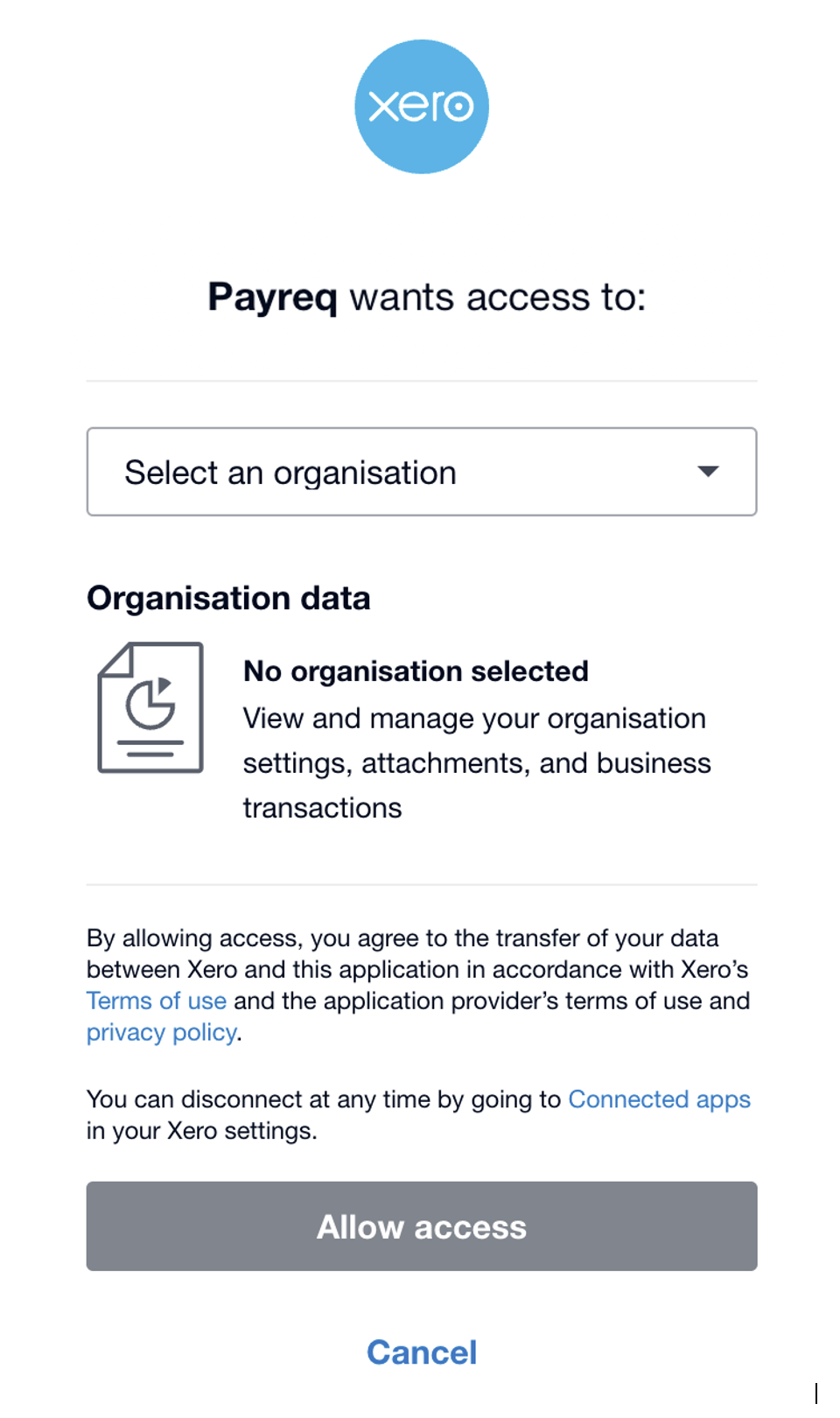
- Connectez-vous à Xero et autorisez Payreq à accéder aux renseignements de compte demandés.
- Dans Payreq, sélectionnez S'abonner, puis recherchez et sélectionnez l'organisation qui envoie les factures.
- Sélectionnez Xero Connect comme mode de livraison.
- Sélectionnez Se connecter à Xero, choisissez l'organisation Xero qui recevra les factures, puis sélectionnez Autoriser l'accès.
- Entrez les renseignements de vérification exactement comme ils apparaissent sur votre facture actuelle. Ces champs varient selon l'organisation émettrice.
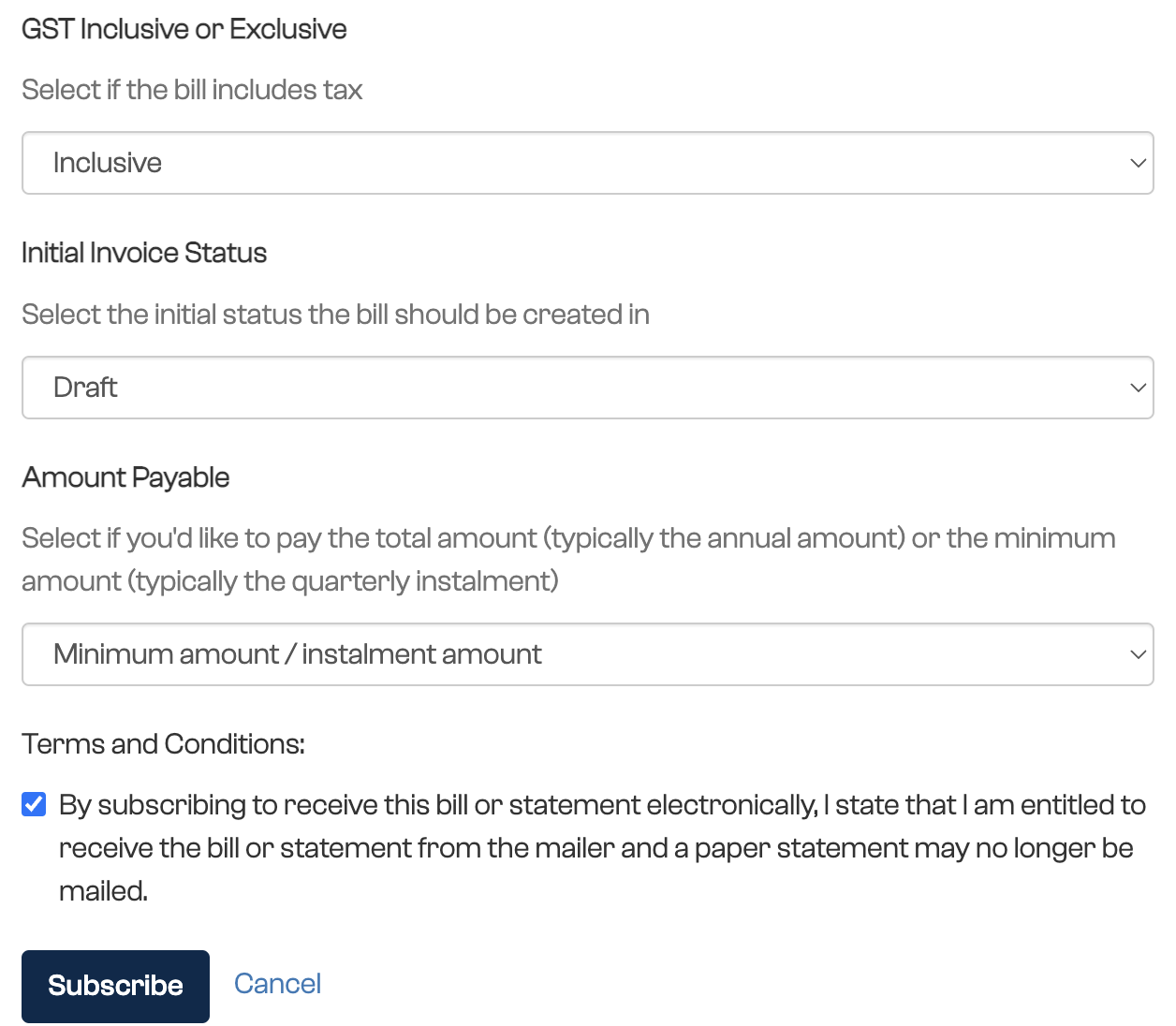
- Choisissez les détails de transfert :
- Organisation Xero;
- Code de compte de facture par défaut;
- si le montant de la facture inclut la taxe, l'exclut ou n'en comporte aucune (GST Inclusive, GST Exclusive ou No GST);
- l'état initial de la facture : Draft, Authorised ou Submitted; et
- si le montant à payer est le montant total ou le montant minimum ou l'acompte.
- Acceptez les conditions générales, puis sélectionnez S'abonner.

Après l'abonnement
L'abonnement peut nécessiter l'approbation de l'organisation émettrice. Une fois actif, les nouvelles factures prises en charge sont transférées vers les achats Xero selon les valeurs par défaut sélectionnées. Examinez chaque facture dans Xero avant de l'approuver ou de la payer.
Modifier les détails du transfert
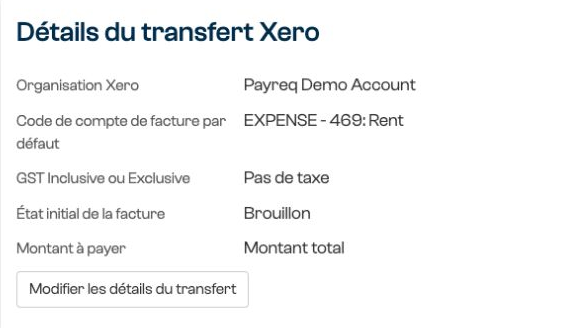
Ouvrez Abonnements, sélectionnez l'abonnement, puis sélectionnez Modifier les détails du transfert. Mettez à jour l'organisation Xero, le code de compte, le traitement de la taxe, l'état initial de la facture ou le montant à payer, au besoin.
Connecter une autre organisation Xero
Chaque organisation Xero supplémentaire nécessite un Payreq Mailbox distinct. À partir du menu utilisateur, sélectionnez Ajouter un compte Payreq, créez le Mailbox supplémentaire, puis connectez-le à l'autre organisation Xero.
Déconnecter Xero
Ouvrez Paramètres du compte, puis ouvrez Connexions et sélectionnez Se déconnecter de Xero.
La déconnexion de Xero désinscrit tous les abonnements liés à cette connexion. Les factures déjà livrées à Xero ne sont pas touchées. Si vous voulez seulement arrêter un abonnement, désabonnez-vous plutôt de cet abonnement précis. Consultez Résoudre les problèmes de connexion à Xero pour des conseils sur la reconnexion et la déconnexion.
Cet article a-t-il été utile ?
C'est super !
Merci pour votre commentaire
Désolé ! Nous n'avons pas pu vous être utile
Merci pour votre commentaire
Commentaires envoyés
Nous apprécions vos efforts et nous allons corriger l'article