Connectez votre compte Payreq Group au portefeuille PropertyMe qui doit recevoir les factures transférées.
La configuration comporte trois étapes, pas une seule
Les factures ne sont pas transférées tant que les trois étapes ne sont pas terminées. Une connexion affichée comme active indique seulement que la première étape est terminée.
- Connecter le portefeuille. Autorisez Payreq à accéder à votre portefeuille PropertyMe.
- Créer des règles de transfert. Déterminez quelles factures vont où. Sans règle, un compte connecté ne transfère rien.
- Faire correspondre la première facture de chaque propriété. La première facture reçue pour un compte de propriété doit être liée manuellement à la propriété PropertyMe correspondante. Les factures suivantes pour le même compte utilisent cette correspondance.
La plupart des problèmes de configuration correspondent à l'une de ces étapes qui a été oubliée, plutôt qu'à un bris réel.
Étape 1 : connecter le portefeuille
- Connectez-vous à Payreq et sélectionnez le bon compte Payreq Group.
- Ouvrez Paramètres du compte, puis développez la section de connexion PropertyMe.
- Sélectionnez Se connecter à PropertyMe.
- Connectez-vous à PropertyMe avec un compte autorisé à connecter le portefeuille requis. Si le portefeuille n'est pas répertorié, connectez-vous avec les identifiants de l'administrateur PropertyMe.
- Sélectionnez le bon portefeuille et autorisez l'accès. Ne sélectionnez pas Mytown Properties, qui est un portefeuille de démonstration de PropertyMe.
- Retournez à Payreq et confirmez que la connexion est affichée comme active.
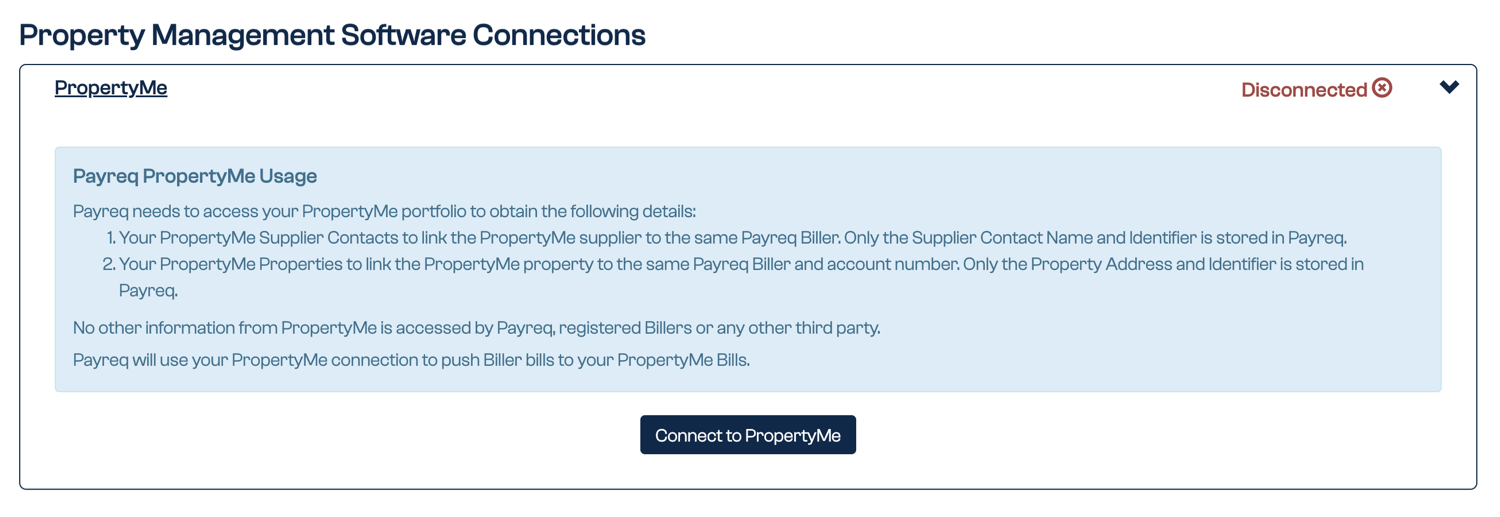
Payreq utilise la connexion pour lire les noms et identifiants des fournisseurs PropertyMe, ainsi que les adresses et identifiants des propriétés. Il conserve ces renseignements afin de pouvoir associer une organisation et un compte Payreq au fournisseur et à la propriété PropertyMe correspondants. L'avis de connexion actuel précise qu'aucun autre renseignement PropertyMe n'est consulté.
Étape 2 : créer des règles de transfert
- Ouvrez Paramètres, puis Règles de transfert.
- Sélectionnez Ajouter une règle.
- Choisissez l'organisation émettrice, puis choisissez Factures et rappels, Factures seulement ou Factures et rappels dont le numéro de compte commence par.
- Sélectionnez la connexion PropertyMe active et le fournisseur correspondant.
- Définissez les options de taxe et de date d'échéance affichées.
- Enregistrez la règle, et répétez l'opération pour chaque combinaison nécessaire.
Choisir la date d'échéance
La date d'échéance qu'une facture transférée porte dans PropertyMe est définie par votre règle. Les options actuelles sont :
- Un mois avant la date d'échéance de la facture;
- Date de réception de la facture; et
- Date d'échéance de la facture.
Selon l'option choisie, la date peut différer de la date d'échéance imprimée sur l'avis, car PropertyMe l'utilise pour commencer à réserver des fonds.
Choisissez délibérément celle que vous voulez, et informez la personne qui rapproche les factures de votre choix. C'est la source de confusion la plus courante au sujet des factures transférées portant une date « erronée ».
Étape 3 : faire correspondre la première facture
La première facture pour chaque compte de propriété arrive dans Payreq sans propriété PropertyMe qui lui soit associée, et ne peut pas être transférée avant que vous en sélectionniez la correspondance.
Ouvrez la facture, sélectionnez la propriété PropertyMe correspondante, puis enregistrez et transférez-la. Payreq utilise cette correspondance pour les factures suivantes du même compte.
C'est normal pour une première facture. Ce n'est pas un signe que la connexion a échoué.
Où les factures transférées apparaissent
Les factures transférées apparaissent dans PropertyMe sous Comptes > Factures, avec la date d'échéance définie par la règle choisie.
Avant de vous déconnecter
Une connexion brisée et une déconnexion sont deux choses différentes. Si PropertyMe cesse d'accepter la connexion, par exemple parce que la clé est rejetée, vos règles de transfert et vos correspondances de propriétés sont conservées, de sorte que la reconnexion rétablit la configuration.
Se déconnecter délibérément n'est pas la même chose. Cela retire vos règles de transfert PropertyMe. Payreq vous en avise avant que cela se produise : la boîte de dialogue de confirmation indique que toutes les règles de transfert PropertyMe seront retirées. Une agence comptant plusieurs centaines de règles a déjà dû les reconstruire manuellement après une déconnexion involontaire.
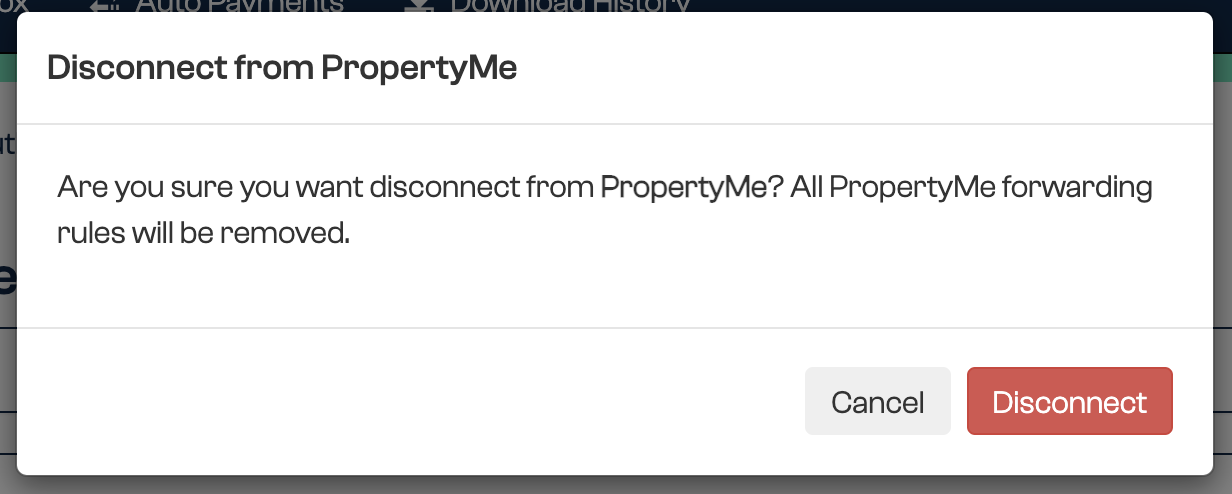
Ne vous déconnectez donc pas comme mesure de dépannage. Si le transfert a cessé, communiquez avec le soutien Payreq et décrivez le problème plutôt que de vous déconnecter pour tenter de réinitialiser la situation. Si vous devez vraiment vous déconnecter délibérément, prévoyez vérifier vos règles par la suite.
Cela diffère aussi des intégrations comptables. Déconnecter Xero, MYOB ou Reckon désinscrit les abonnements qui y sont liés. Déconnecter PropertyMe ne désinscrit pas vos abonnements Payreq : les documents continuent d'arriver dans Payreq, ils cessent simplement d'être transférés.
Vous continuez de recevoir des documents dans Payreq pendant que PropertyMe est déconnecté, et vous pouvez toujours les télécharger en lot. Consultez Télécharger des documents en lot.
Guides connexes
Cet article a-t-il été utile ?
C'est super !
Merci pour votre commentaire
Désolé ! Nous n'avons pas pu vous être utile
Merci pour votre commentaire
Commentaires envoyés
Nous apprécions vos efforts et nous allons corriger l'article